 01 · 海面
 02 · 墨色
 03 · 远山
 04 · 林间
 05 · 城楼
 06 · 山峰
01
下载后先挑图
在原平台下载图片,关联文件夹后,应用运行时会持续接收新图。选好后,再决定放进哪个项目或镜头。
看图片如何归位同一镜头会留下候选图和几轮返修。再打开项目时,还得找回当时的参考图、提示词和修改意见,才能接着做。
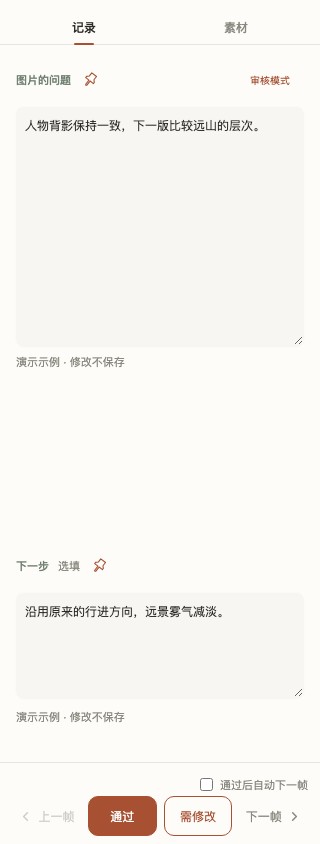
在砚帧集里,这些资料与画面放在同一个本地项目里。打开对应镜头,查看版本、补记问题,再确认最后用哪一张。
继续使用熟悉的生图工具。砚帧集整理下载后的图片,以及后续挑选、返修和定稿所需的资料。
在原平台下载图片,关联文件夹后,应用运行时会持续接收新图。选好后,再决定放进哪个项目或镜头。
看图片如何归位手动记下修改意见,导出提示词和引用图,带到熟悉的工具修改。新图回来后,追加成原画面的新版本。
看返修资料如何导出对照后选定交付版本,导出定稿包。原图、参考、历史版本和记录,另存完整项目备份,方便恢复。
区分交付与备份
 v01 · 原图v02 · 新版本
本例尚未定稿;选定后,再导出交付。
截图来自当前工作台的内置示例项目,提示词与修改意见为演示填写。点击图片可查看界面大图。
查看完整工作台
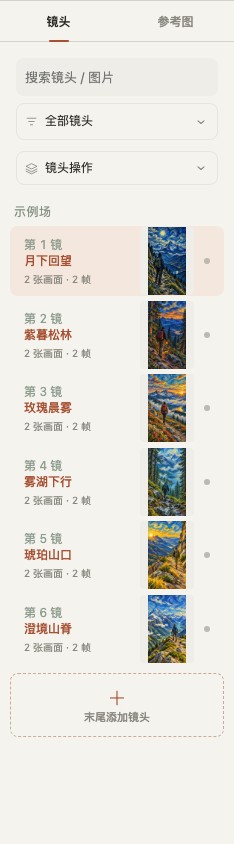 WORKSPACE · 01
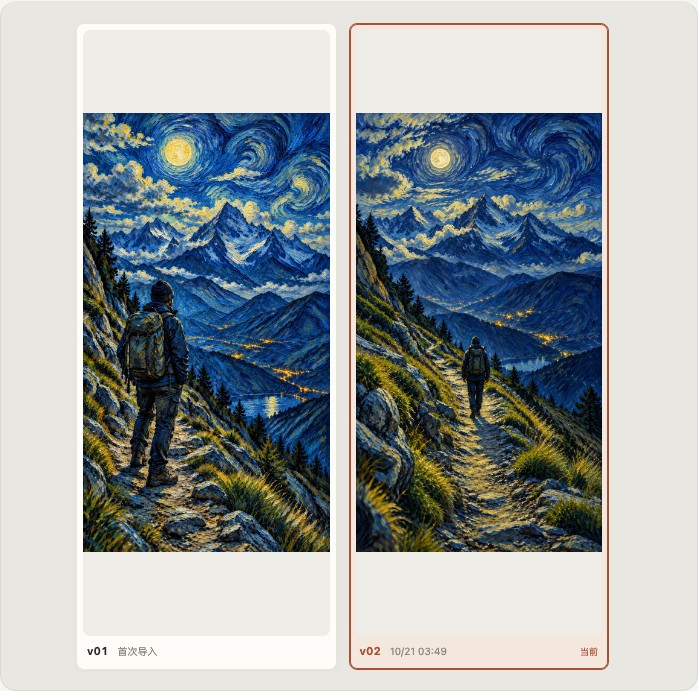 WORKSPACE · 02
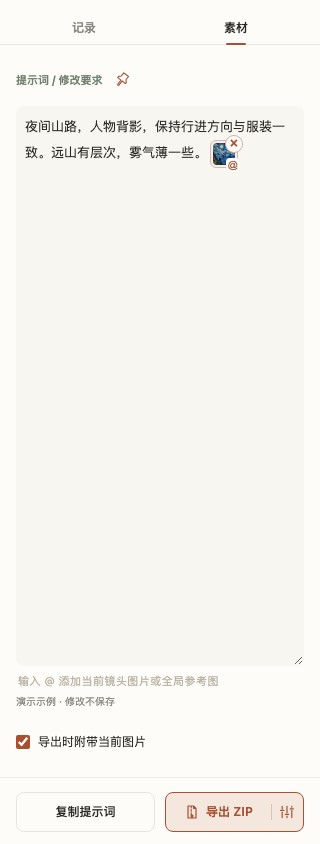 WORKSPACE · 03
 WORKSPACE · 04
示例画面用于说明图片管理流程,砚帧集不内置生图功能。窄屏可横向浏览界面细节。
首发面向 macOS Apple 芯片与 Windows x64,目前尚未开放正式下载。开放后可免费试用 7 天;先看使用说明,了解如何收图、返修和带走资料。
适不适合你、资料如何保存、试用后能留下什么,先说清楚。
如果只是存几张图,文件夹就够了。一个镜头反复出图、修改时,砚帧集把候选图、修改版本、提示词和问题记录放在一起,方便对照和找回。生图和改图仍在原来的工具里完成。
先在原平台下载图片。关联本地文件夹后,应用运行时会持续接收新图;放进哪个项目、作为新画面还是修改版,由你选择。也可加入参考资产。下载原文件保留,移出的图片七天内可选图恢复。查看收纳规则。
当前版本 v0.2.1,面向 macOS Apple 芯片和 Windows x64,两端正式下载均尚未开放。实际可下载版本、安装要求与签名状态,以开放时的发布说明为准。
新用户免费试用 7 天,从首次创建或打开真实项目开始;浏览内置示例不计时。购买尚未开放,可按使用说明申请免费延期。
到期后仍能查看、对照、备份、恢复和导出已有资料,停止新建、导入、编辑和删除。
交付选定画面时用定稿包,内含最终图片、清单与对应提示词。要保留原图、参考图、历史版本和记录,用完整项目备份,恢复后可以继续编辑。
恢复位置会检查路径冲突,不要求整个文件夹为空。当前单份 ZIP 及解压后内容须小于 4 GiB,重要备份应另存其他磁盘。查看备份与恢复规则。