 砚帧集
砚帧集下载砚帧集
选择电脑系统,下载安装包。保留本页,边安装边对照下方步骤。
安全承诺
你的项目、图片和提示词保存在本机,不会自动上传。安装时不捆绑其他软件,也不要求关闭系统安全保护。
可以用手机对照步骤,操作请在安装软件的电脑上完成。
macOS · Apple 芯片 · .dmg 安装包
Mac 版砚帧集
安装包暂未开放,可以先查看下方安装指引。
Mac 配图为 Apple 官方示例与操作位置图。弹窗文字和验证顺序可能随系统版本变化,以实际提示为准。
Mac 首次打开遇到拦截时
安装完成后,若首次打开被系统拦截,按以下步骤操作;已正常打开即可开始使用。
- 01仅出现首次打开拦截时
看到无法验证的提示,先点「完成」
若提示「已损坏」请停止,联系开发者处理。
真实截图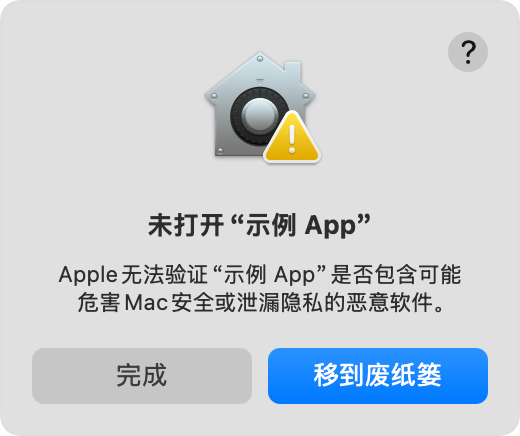
Apple 官方中文示例。你的应用名应为「砚帧集」;点左侧「完成」。 - 操作位置图从电脑屏幕左上角进入 苹果菜单↓系统设置…
先尝试打开应用,再进入系统设置,才能看到对应的被阻止记录。 - 03仅出现首次打开拦截时
找到「隐私与安全性」,点击「仍要打开」
在系统设置左侧选择「隐私与安全性」。在右侧内容区向下滚动,找到「安全性」和砚帧集的被阻止记录,再点记录右侧的「仍要打开」。
找不到记录时,回到「应用程序」再尝试打开砚帧集,然后回来查看。只处理砚帧集这一条记录。
真实截图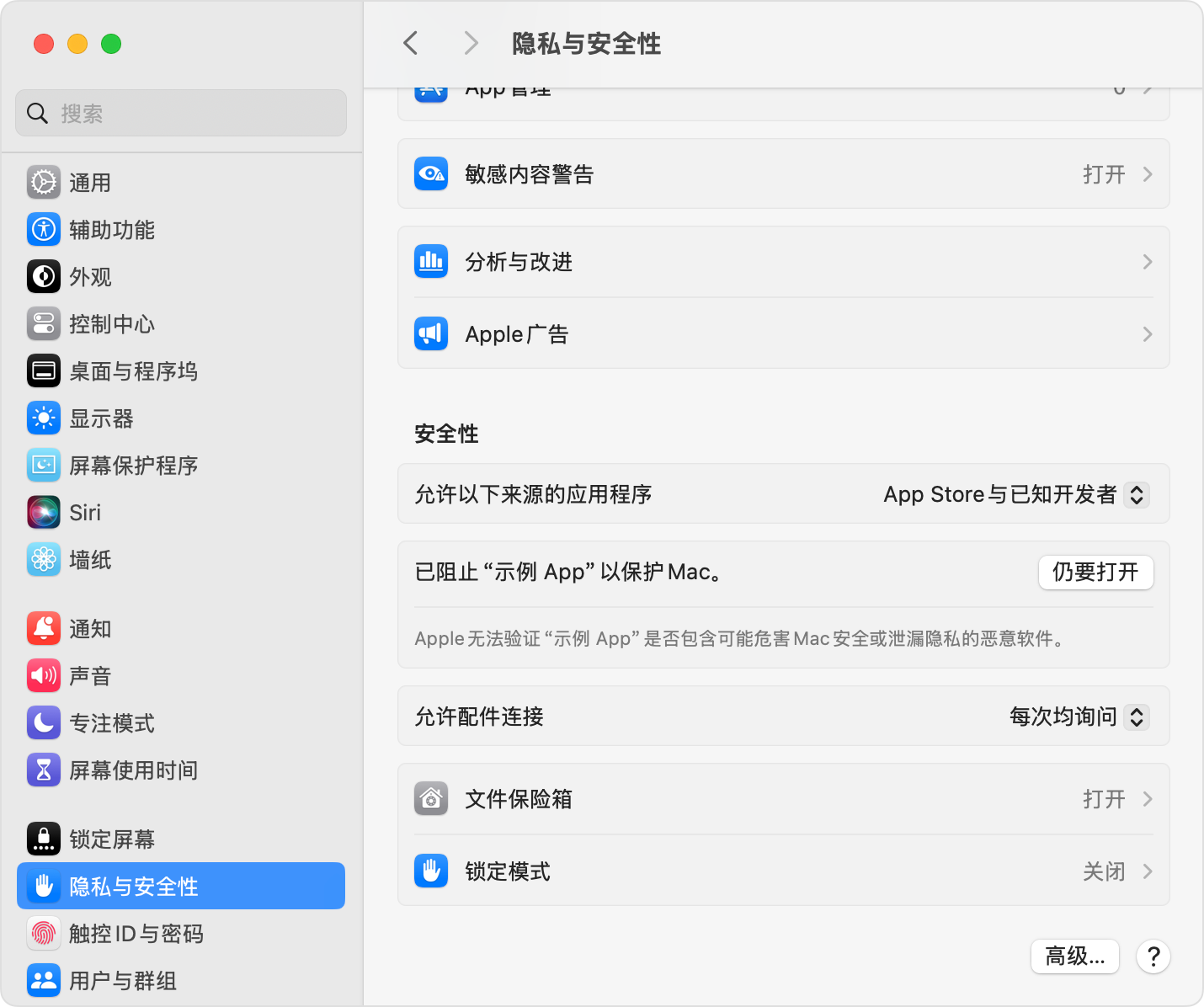
Apple 官方中文示例。① 左侧「隐私与安全性」;② 右侧滚动到「安全性」;③ 核对应用名,再点「仍要打开」。 - 04仅系统要求验证时
如果要求验证,在系统窗口中确认
如果系统要求验证身份,按屏幕提示使用 Touch ID,或输入这台 Mac 的登录密码,再确认。没有验证窗口就直接继续。
这是电脑的身份验证,不是砚帧集激活码。密码只在系统弹窗里输入,不发给开发者。不同系统版本的验证顺序可能不同。
操作位置图按实际出现的验证方式操作系统身份验证窗口↓Touch ID 或 Mac 登录密码↓确认有的电脑不会出现此窗口,以系统实际提示为准。 - 05仅再次出现确认提示时
在重新出现的提示中点击「打开」
如果安全提示再次出现,核对应用名称和下载来源,再点「打开」,等待砚帧集启动。
没有再次提示、已经进入软件时,安装就完成了。若仍被阻止,保留完整提示并联系开发者。
操作位置图完成这次打开确认重新出现的系统提示↓核对「砚帧集」↓打开这是系统弹窗中的按钮;本网页没有放行软件的功能。
Windows · x64 · .exe 安装包
Windows 版砚帧集
安装包暂未开放,可以先查看下方安装指引。
Windows 配图包含实机截图、中文系统示例与操作位置图。系统示例中的应用名可能不同,请核对自己下载的砚帧集安装包。
在 Windows 上安装并打开
从下载 .exe 到进入软件。安全提示不一定出现,按你实际看到的窗口操作。
Edge 在下载时拦住了文件,还没有拿到 .exe?
仅适用于「通常不会下载」「不常下载」这类下载信誉提示。若提示病毒、恶意软件或被组织禁止,请停止并查看下方其他提示。
- 打开下载列表,找到这次下载
在 Edge 右上角菜单中选择「下载」,或按 Ctrl + J,找到砚帧集安装包。先核对文件名和下载来源。
真实截图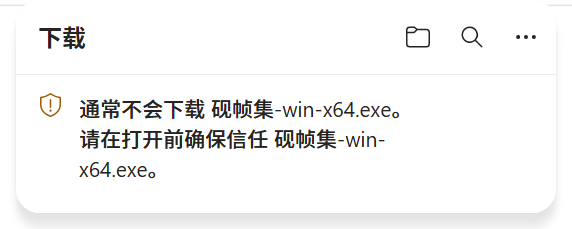
Windows 实机截图。这类提醒表示下载信誉不足;先核对来源,再决定是否继续。 - 在这条文件记录的「…」菜单中点「保留」
将鼠标移到这一条文件记录上,点文件右侧出现的「…」,再选「保留」。
真实截图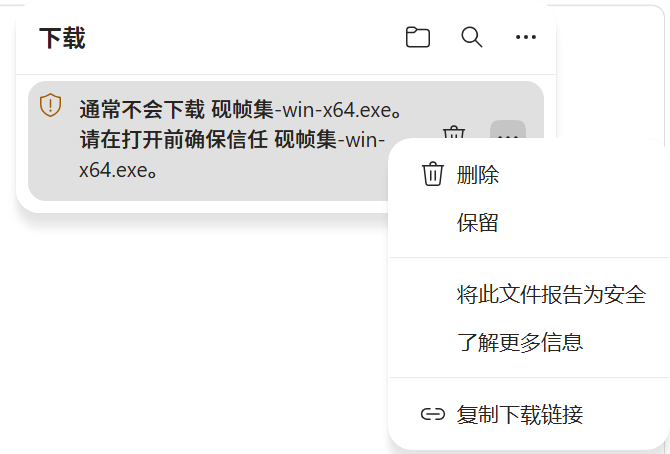
Windows 实机截图。使用文件这一行的「…」菜单,选择「保留」。 - 在随后出现的提醒中,确认「仍然保留」
如果出现截图中的确认面板,点「删除」右侧的小箭头,再选「仍然保留」。部分 Edge 版本会先显示「显示更多」,展开后再选「仍然保留」。确认后,等文件保存完成,再从下方第 1 步开始。
真实截图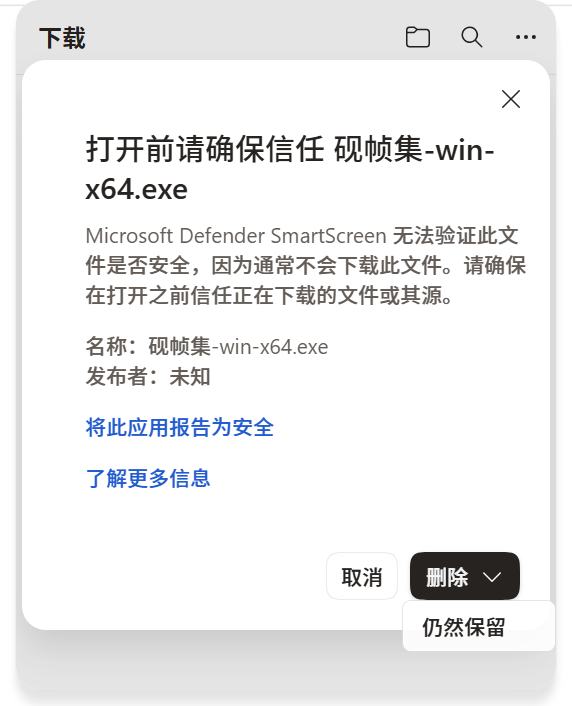
Windows 实机截图。点「删除」右侧的小箭头展开选项,再选择「仍然保留」。
没有这些选项、出现组织限制或检测到威胁时,请联系开发者或管理员。
- 01安装步骤
找到下载完成的安装包并打开
在浏览器的下载列表中,找到下载完成的砚帧集 .exe 安装包,点击「打开文件」。也可以点文件夹图标或「在文件夹中显示」,找到文件名中带有 win-x64 的安装包,再双击打开。
如果文件还没保存下来,先展开上方「Edge 在下载时拦住了文件」。已开始安装、没有安全提示时,跳到第 5 步。
真实截图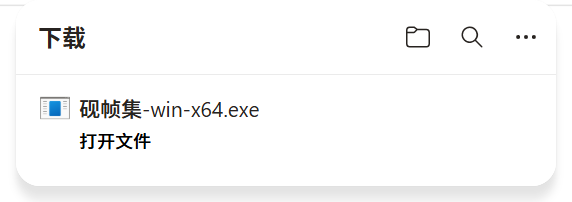
Windows 实机截图。下载完成后点「打开文件」;重复下载时,文件名可能带有「(1)」等后缀。 - 02仅出现 SmartScreen 时
出现 SmartScreen 时,点击「更多信息」
如果弹出「Windows 已保护你的电脑」,先核对这次运行的是你下载的砚帧集安装包,再点提示文字下方的「更多信息」。
没有此窗口时,直接跳过第 2、3 步。
中文系统示例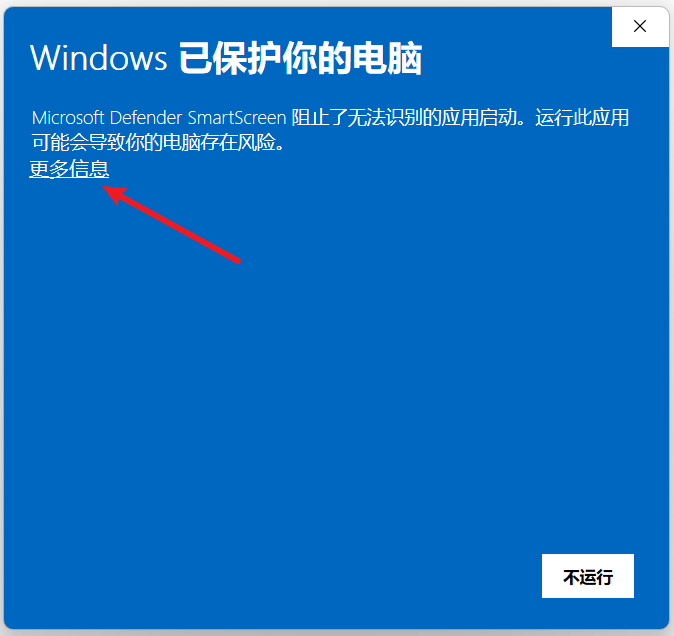
中文系统示例。点击左上方红色箭头所指的「更多信息」。 - 03仅出现 SmartScreen 时
展开后核对文件,再点「仍要运行」
展开详情后,检查应用文件名与自己的安装包一致。当前未配置发行签名的包,发布者可能显示「发布者未知」或「未知发布者」。确认来源后,再点「仍要运行」。
图中应用名为示例,请以你下载的砚帧集安装包为准。背景颜色可能随系统设置变化。
中文系统示例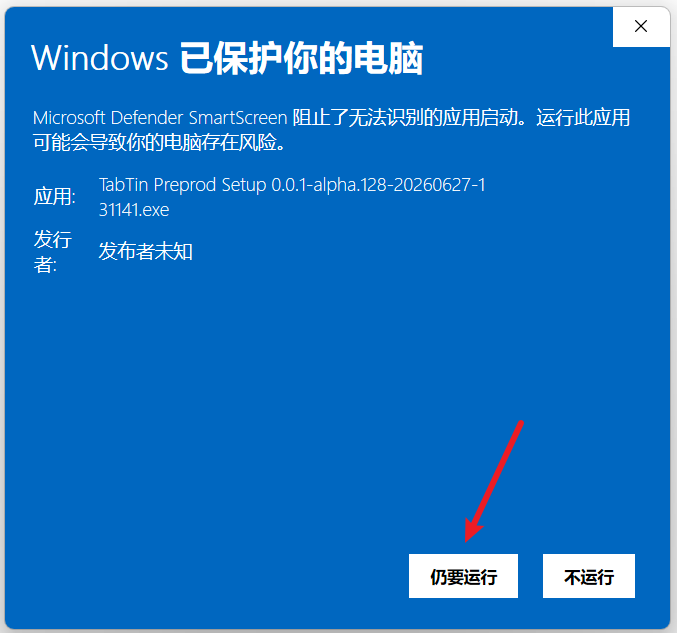
中文系统示例。核对文件后,点击底部红色箭头所指的「仍要运行」。 - 04仅系统要求权限时
若出现「允许更改设备」,核对后确认
若弹出「用户账户控制」,询问是否允许此应用对设备进行更改,核对它对应的是刚打开的砚帧集安装包,确认后点「是」。若要求管理员账户和密码,请让电脑管理员处理。
当前安装包默认安装到当前用户,通常不会要求管理员权限。没有此弹窗就跳过,不必右键选择「以管理员身份运行」。
操作位置图只在系统实际询问时操作用户账户控制(UAC)↓核对正在运行的安装包↓是(Yes)这和 SmartScreen 是两种不同提示,不会在每台电脑上都出现。 - 05安装步骤
安装完成并打开砚帧集
当前砚帧集 Windows 包采用一键安装。启动后等待安装进度结束;通常不需要选择安装位置,也没有逐页点击「下一步」的过程。
安装完成后,若未自动打开,可双击桌面的「砚帧集」快捷方式。
不要连续双击安装包。若提示「应用正在运行」,先保存项目并退出旧版,再按提示继续。
若安装报错、启动后闪退或仍无窗口,保留完整提示并联系开发者,不要反复重装或删除项目。
真实截图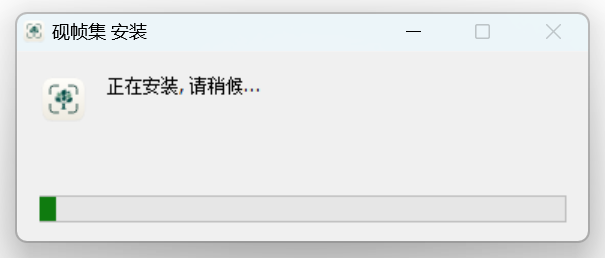
Windows 实机截图。看到「正在安装,请稍候…」后,等待进度结束。
如果遇到其他提示
找到你看到的那一种,展开查看处理方式。
Mac 找不到「仍要打开」怎么办?
在「应用程序」中再次尝试打开砚帧集,然后返回「系统设置 → 隐私与安全性」,在右侧向下滚动至「安全性」。公司或学校管理的电脑可能不允许自行放行,可以联系管理员。若提示「已损坏」或「将损坏电脑」,请按下一项处理。
提示「已损坏」或检测到威胁,还能继续吗?
请先停止安装,保留完整提示并联系开发者。这类提示需要进一步确认原因,不适用上面的首次打开步骤。「将损坏你的电脑」也按这种情况处理。
下载未完成、文件打不开或安装失败怎么办?
先看浏览器下载是否完成,确认系统和安装包对应;网络中断可从原下载入口重新下载。磁盘空间不足时先释放空间。若提示文件损坏、检测到病毒、安装程序报错或启动后闪退,请保留完整原文并联系开发者。不要修改文件后缀来强行打开。
遇到问题,联系开发者。
把电脑系统版本、安装包文件名、卡在第几步和完整提示截图发来,方便我们一起排查。截图请避开密码等私人信息。